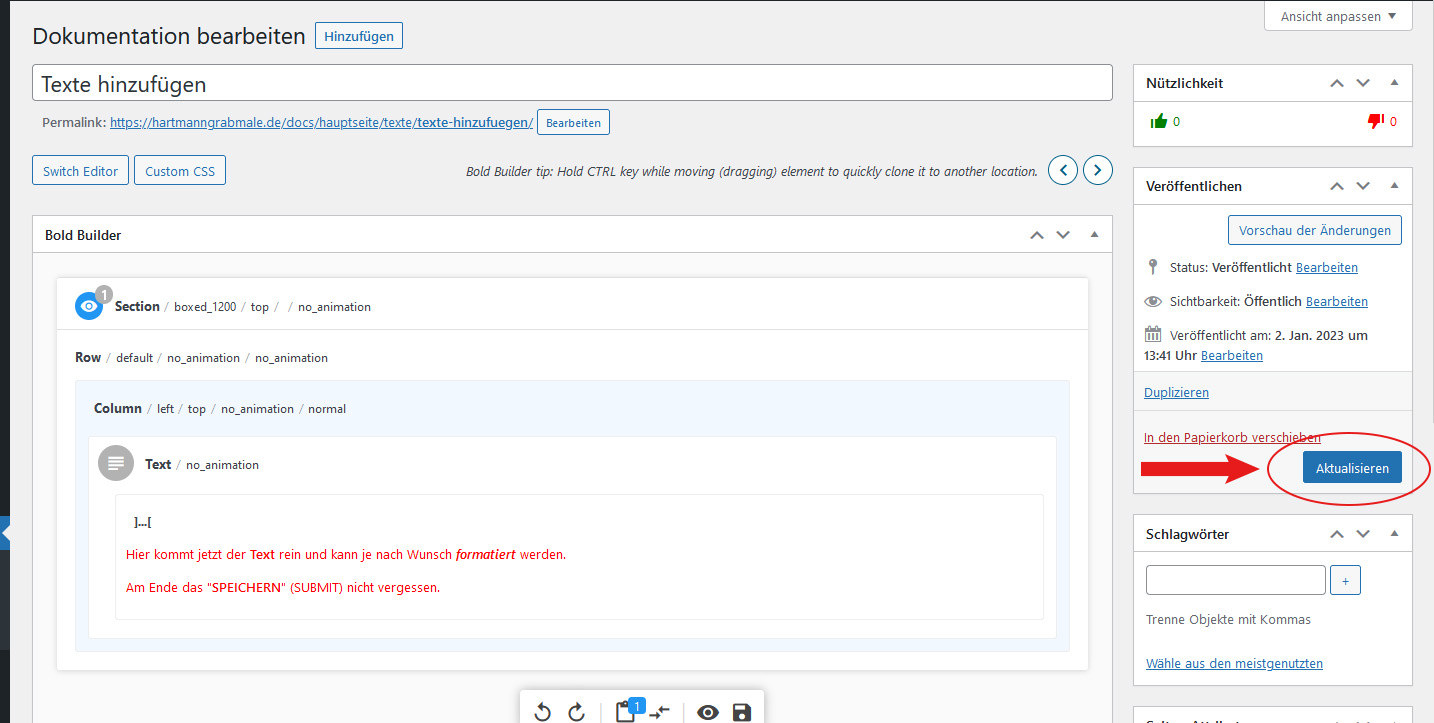
Zum Austauschen von Bilder, auf der entsprechenden Seite „Masonry Image Grid“ auswählen.
Bitte beachten!
Masonry Image Grid 3 wird auf PC´s angezeigt, Masonry Image Grid 2 wird auf mobilen Geräten angezeigt. Sie enthalten die gleichen Bilder und bei Änderungen an den Bilder müsssen diese in beiden Bereichen vorgenommen werden.

Danach auf „Edit“ klicken
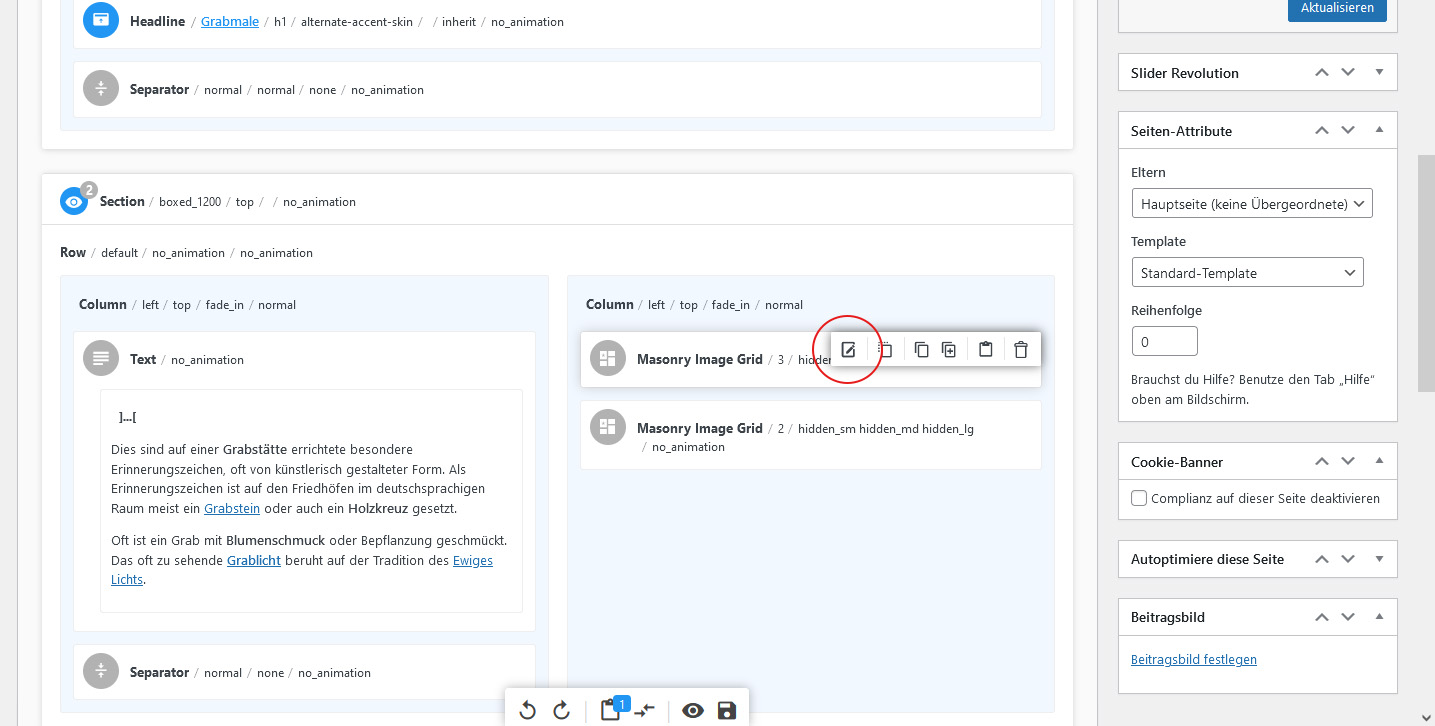
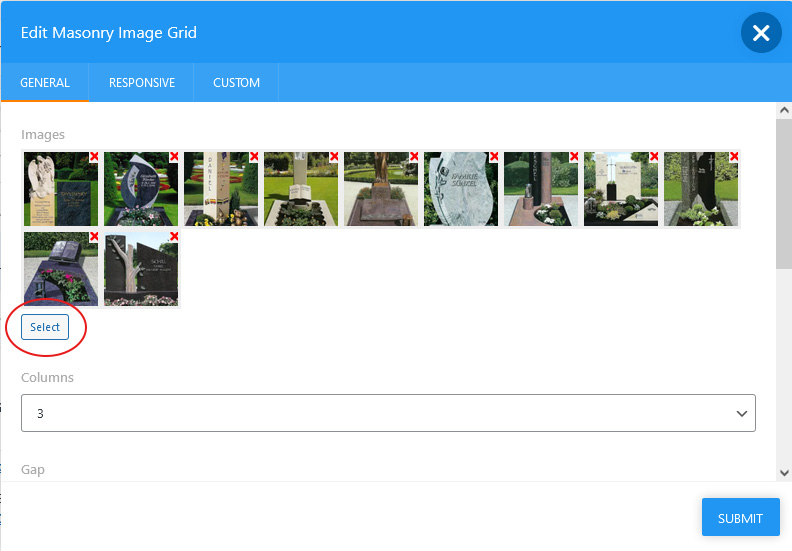
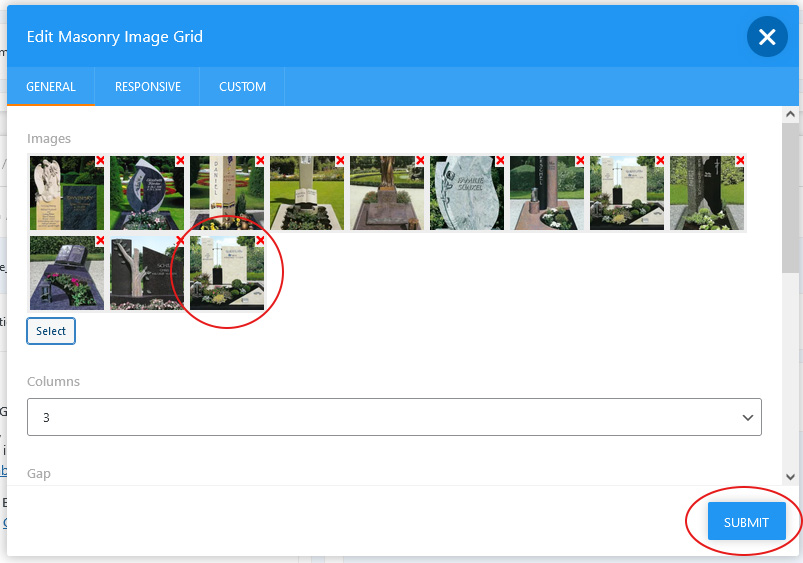
Jetzt werden die aktuellen Bilder aufgelistet
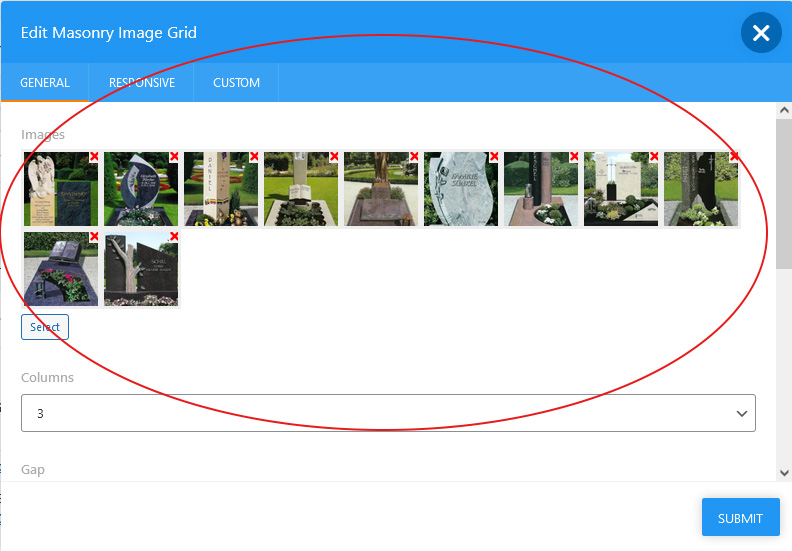
Zum löschen eines Bildes jetzt das entsprechende rote X anklicken. Dadurch wird das Bild aus der Auflistung gelöscht, verbleibt aber in der Mediathek.
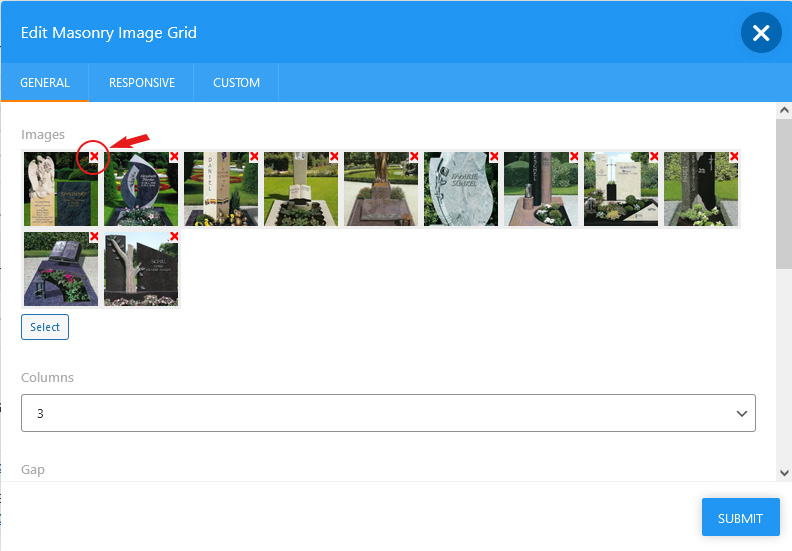
Zum Hinzufügen eines Bildes auf „Select“ klicken.
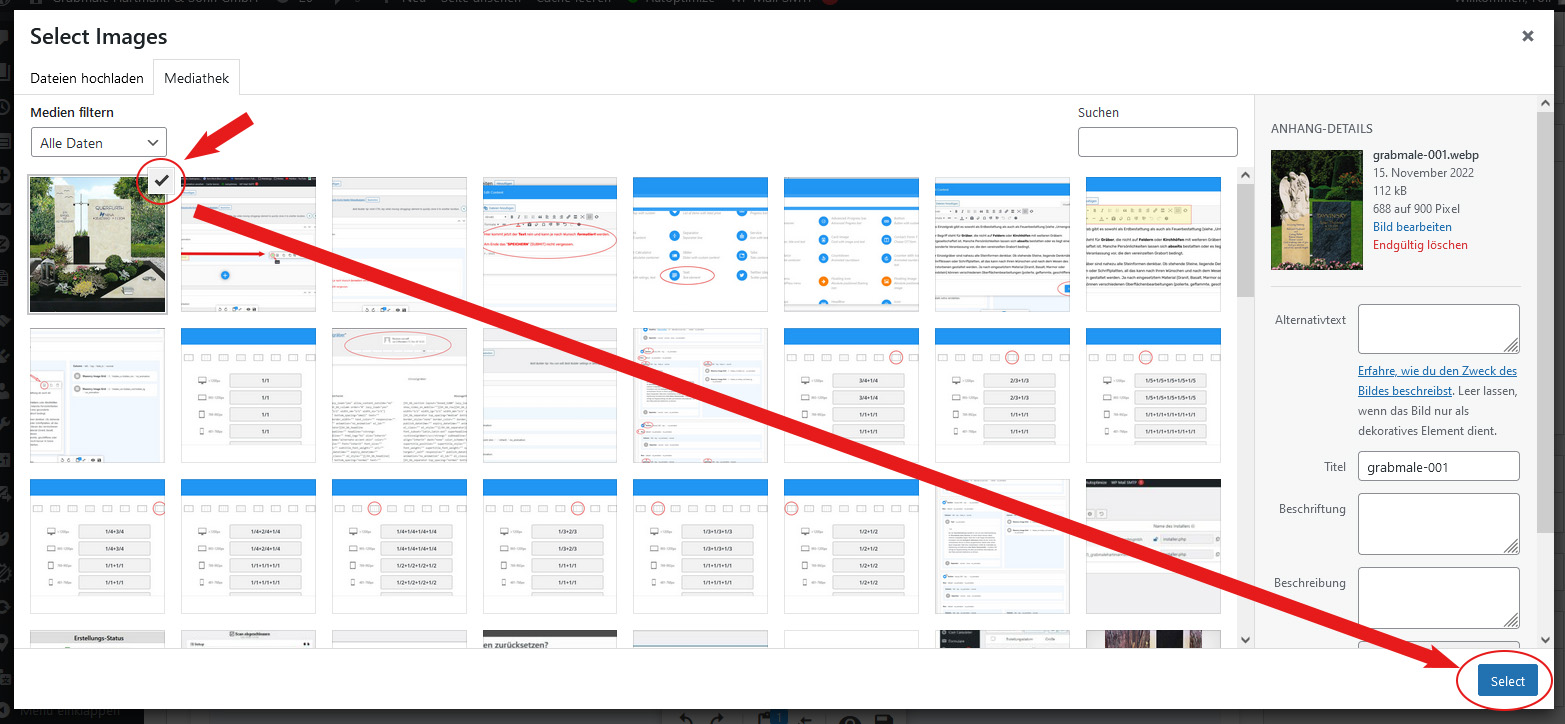
Dadurch wird die „Mediathek“ angezeigt, in der sich alle bisher hochgeladenen Bilder befinden.
Du kannst hier ein bestehendes auswählen oder ein neues hochladen.
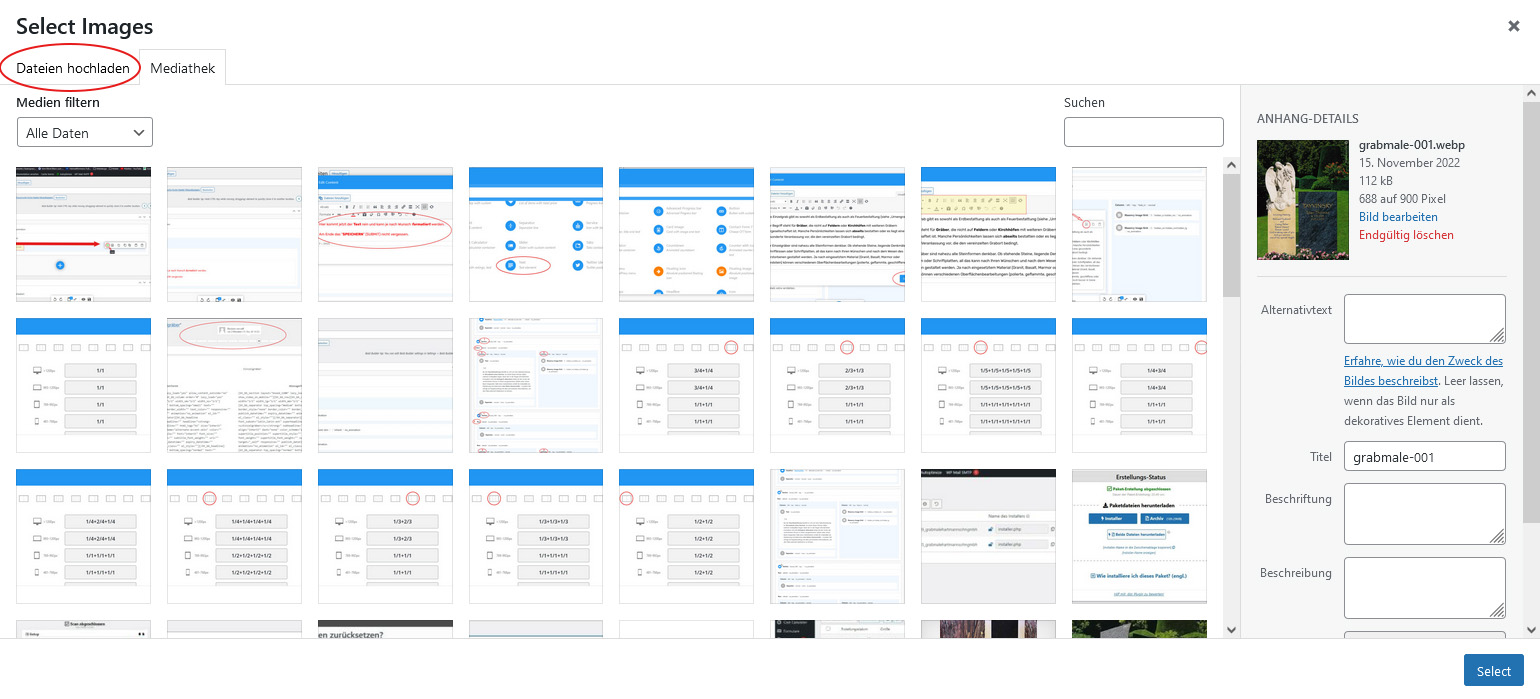
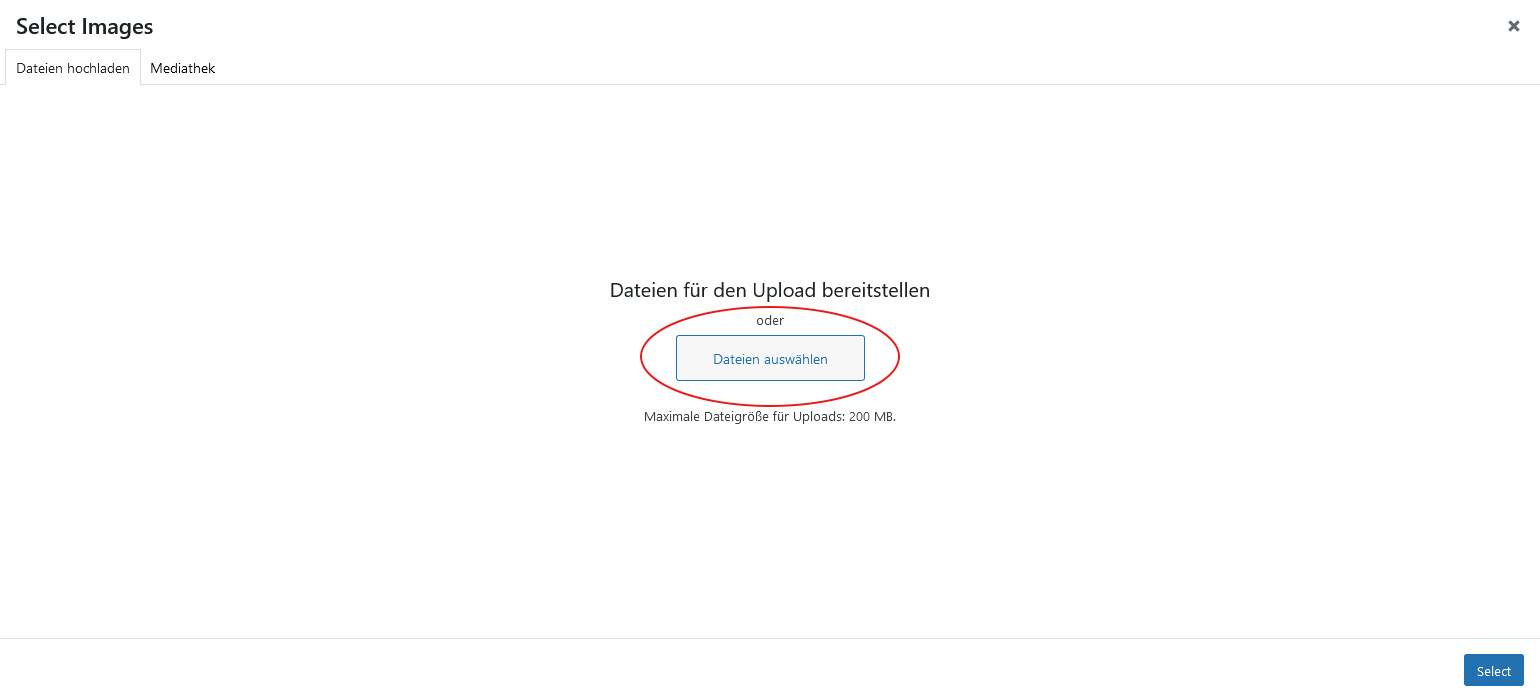
Jetzt „Dateien auswählen“ anklicken
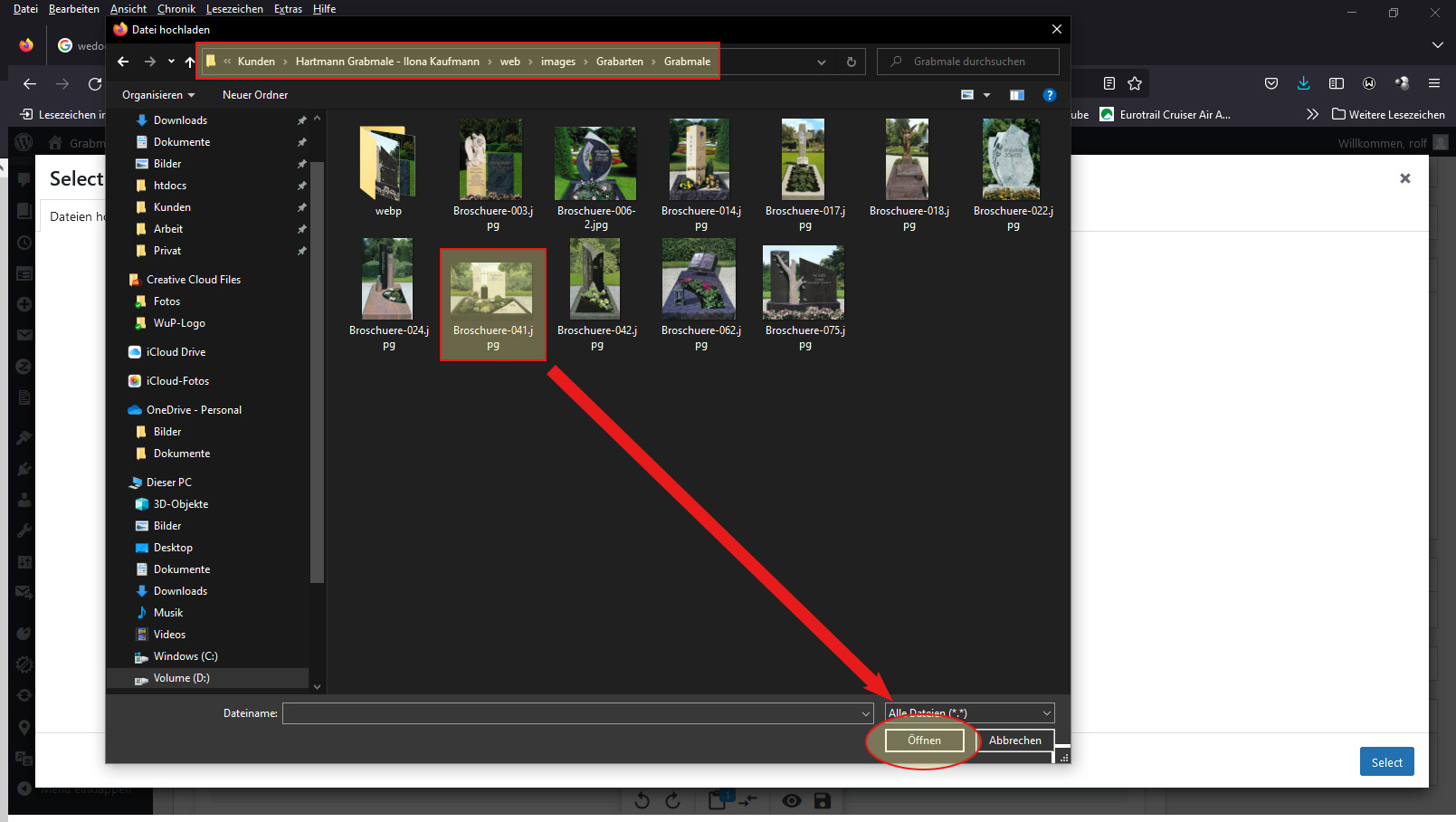
Nun musst Du auf Deinem PC das entsprechende Bild suchen, anklicken und mit „Öffnen“ in die Mediathek hochladen
Das zuletzt hochgeladene Bild ist automatisch mit einem Haken markiert und damit schon ausgewählt. Jetzt noch mit „Select“ in die Bildergalerie mit aufnehmen
Nun wird es in der Auflistung am Ende mit angezeigt. Zum Abschließen noch auf „Submit“ klicken.
Die Reihenfolge der Bilder kannst Du ganz einfach per „drag and drop“ ändern, indem Du das Bild, das Du verschieben möchtest mit der „linken Maustaste“ fest hältst und an die gewünschte Stelle verschiebst.
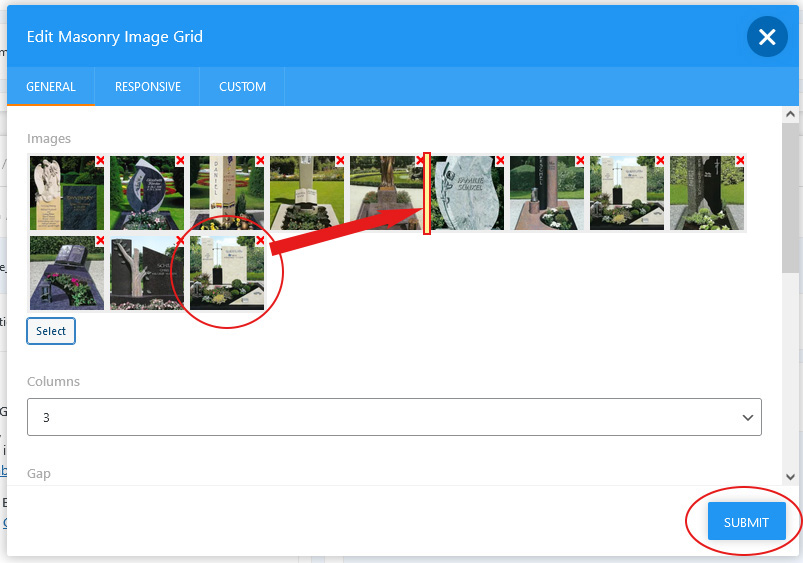
Danach dann wieder mit „SUBMIT“ speichern und die Seite „Aktualisieren“